
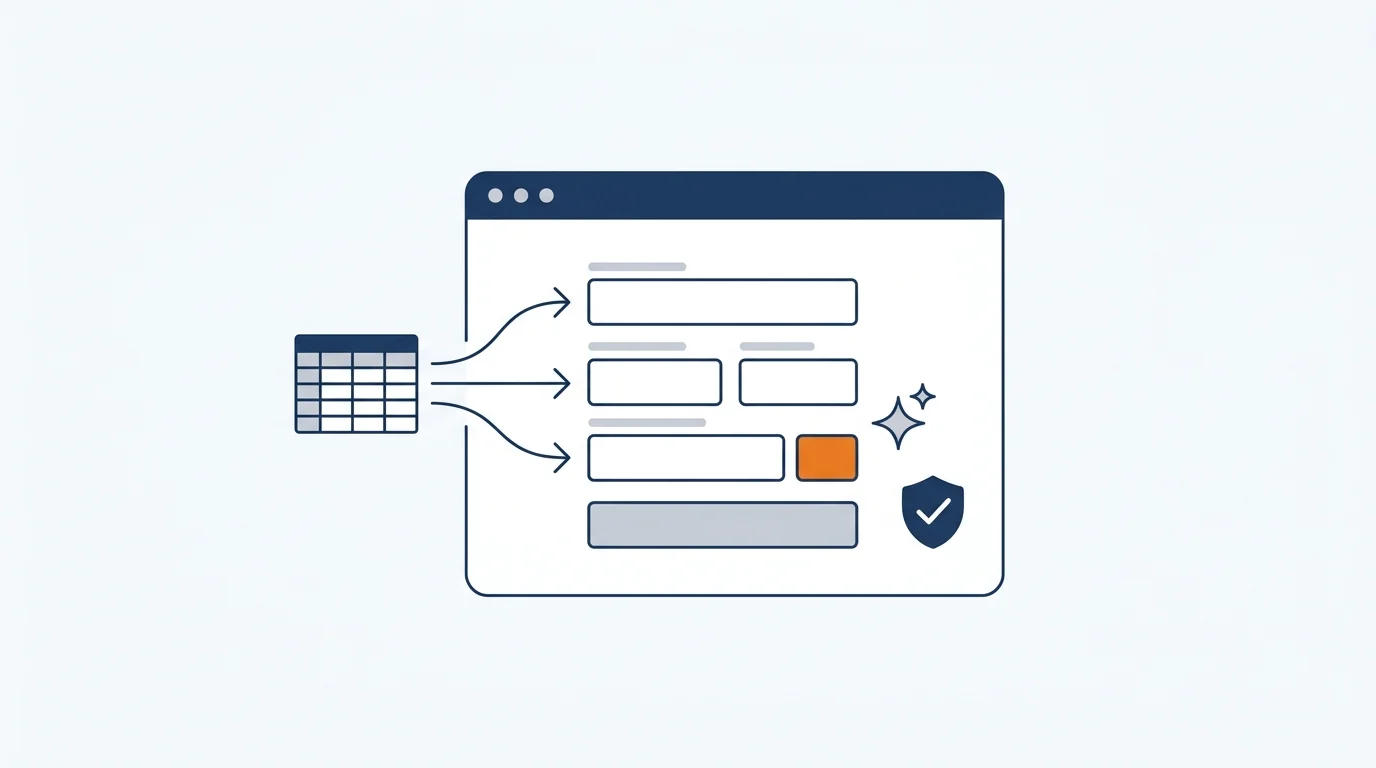
取引先の受発注サイトから注文内容を写して社内の管理表に入れる、Excelの内容を業務システムの画面に1件ずつ入力する——製造業の事務には、ブラウザでの転記作業がたくさん残っています。こうした「画面を見て、写して、入力する」作業を、AIに任せられるのが Claude in Chrome です。
この記事では、Claude Codeの公式ドキュメントをもとに、できること・準備・使い方を整理し、当社が実際に使ってみて起きた失敗と、そこから決めた安全な使い方も紹介します。
Claude in Chromeでできること
Claude in Chromeは、AIのClaude Codeが、あなたのパソコンのChromeを操作できるようにするブラウザの拡張機能です。AIは新しいタブを開いて、画面を見ながらクリック・入力・スクロールを行います。操作の様子は、実際のChromeの画面でそのまま見られます。すでにログインしているサイトは、そのログイン状態のまま使います。
公式ドキュメントでは、次のような使い方が紹介されています。製造業の事務に置き換えた例とあわせて並べます。
| できること | 製造業の事務での例 |
|---|---|
| フォームへの入力の自動化 | 手元の一覧表(CSV・Excel)の内容を、業務システムの画面に1件ずつ入力する |
| Webページからの情報の抜き出し | 取引先の受発注サイトの注文一覧から、品名・数量・納期を表にまとめて保存する |
| ログイン済みのWebサービスの操作 | GoogleドキュメントやGmailなど、ふだん使っているサービスでの下書き作成 |
| ファイルのアップロード | 手元のファイルを、Webのフォームに添付する(1回10MBまで) |
| Webサイトの動作確認 | 自社サイトの問い合わせフォームが正しく動くか、表示が崩れていないかを確かめる |
| 操作の録画(GIF) | 社内向けの操作手順の説明に使う |
取引先のシステムにAPI(システム同士をつなぐ窓口)がなくても、人がブラウザで行っている操作をそのまま任せられるのが強みです(出典:Claude Code 公式ドキュメント「Use Claude Code with Chrome」)。
使う前の準備
- ブラウザ:Google Chrome、Microsoft Edge(ほかにBraveなどChromium系のブラウザ)。WindowsのWSL上では使えない
- 拡張機能:Chromeウェブストアの「Claude」拡張(バージョン1.0.36以上)
- Claude Code:パソコンに入れておく(Windows版・Mac版の手順)
- プラン:Anthropicの有料プラン(Pro・Max・Team・Enterprise)。Claude Codeで
/loginによってアカウントでログインしている必要がある(APIキーでの利用や、他社のクラウド経由では使えない)
使い方:3つの手順
- 拡張機能を入れる:Chromeウェブストアで「Claude」拡張を追加し、Claudeのアカウントでサインインする
- Chrome連携ありで起動する:ターミナルで
claude --chromeと入力して起動する。初回は説明の画面が出るので、Enterで進める。/chromeと入力して「Status: Enabled」「Extension: Installed」と出れば準備完了 - 日本語で頼む:「受発注サイトの今週の注文一覧を開いて、品名・数量・納期を表にまとめて保存して」のように、何をしてほしいかを伝える
毎回 --chrome を付けたくない場合は、/chrome から「Enabled by default」を選べます。ただし、ブラウザ操作の道具が常に読み込まれるぶん、AIが一度に扱える量を使います。公式ドキュメントでも、気になる場合は必要なときだけ --chrome で起動するよう案内されています。
安全の仕組み:AIが止まって人に確認するところ
- ログインとCAPTCHAは人が行う:ログイン画面や「ロボットではありません」の確認が出ると、AIは止まって人に操作を頼む
- サイトごとに許可が必要:初めて操作するサイトでは許可を求められる。どのサイトを操作させるかは、拡張機能の設定で管理できる
- 操作は目の前の画面で行われる:新しいタブで動くので、何をしているかをその場で見て止められる
ログイン済みのサイトを操作できるということは、裏を返せば、そのアカウントでできることは何でもできてしまうということです。業務で使う前に「どのサイトを許可するか」「送信や注文の確定は人がやる」を社内で決めておいてください。操作を録画したGIFには、ログイン中の画面のアカウント情報も写るため、社外に共有する前に中身を確かめる必要があります。
当社で起きた失敗と、決めたルール
当社は、お客様のサイトの管理画面や、自社の資料作成でClaude in Chromeを使っています。便利な一方で、実際に次のような失敗も起きました。
- 議事録の全文が4文字になった:Googleドキュメントの議事録から個人情報を消す作業で、AIが検索窓に入力したつもりの文字が本文に入り、全文が置き換わった。すぐに元に戻して、全文が戻ったことを確かめた
- チャットの文章の行が逆順になった:Googleチャットに複数行の文章を1行ずつ入力させたところ、行の順番が逆になった。送信前に読み戻して気づき、入れ直した
- 「このサイトを離れますか?」で止まった:Webサービスの編集画面が未保存の確認を出していると、別のページへの移動やタブを閉じる操作が止まった
そこで、ブラウザ操作を任せるときは次のルールを守らせています。
- 入力の前に、いまどこに入力しようとしているかを確かめる:「全選択して入力」は、入力欄にいると確かめたときだけ使う
- 複数行の文章は一度に入れる:1行ずつ入力して改行を重ねない
- 送信・保存の前に読み戻す:入れた内容を読み戻して人に見せ、確認を取ってから送る
- 置き換えたら、もう一度検索する:消したい語が残っていないか、想定どおりの件数かを確かめる
- おかしくなったら、まず止めて元に戻す:そのうえで、別の方法で元どおりになったかを確かめる
うまく動かないときは
| 表示・症状 | 対処 |
|---|---|
| Browser extension is not connected | ChromeとClaude Codeを両方再起動し、/chrome で接続し直す |
| Extension not detected | chrome://extensions で拡張機能が有効か確かめる |
| Receiving end does not exist | しばらく使わず拡張が休止した状態。/chrome から「Reconnect extension」を選ぶ |
| No tab available | 新しいタブを作ってから、もう一度頼む |
| 操作が途中で止まる | ページに確認のダイアログ(「OK」「キャンセル」の小窓)が出ていないか見て、人が閉じる |
まとめ:転記は任せ、確定は人が行う
Claude in Chromeを使うと、受発注サイトや管理画面への転記、Webページからの情報の抜き出しなど、ブラウザでの繰り返し作業をAIに任せられます。一方で、実際に画面を操作するぶん、入力先の取り違えや送信の誤りも起こりえます。許可するサイトを決め、入力の前と送信の前に確認を挟む。この2つを守れば、事務の転記作業は大きく減らせます。
当社では、製造業のお客様向けに、AIの導入から業務の自動化、社内への定着までをAI活用支援として行っています。お問い合わせはこちらから。
AIに業務を任せるときの確認のルールを含めた、業務フォルダのテンプレ一式は、noteで公開しています(有料)。
Claude Codeの記事は、始め方から業務での使い方までClaude Code 活用ガイドにまとめています。