
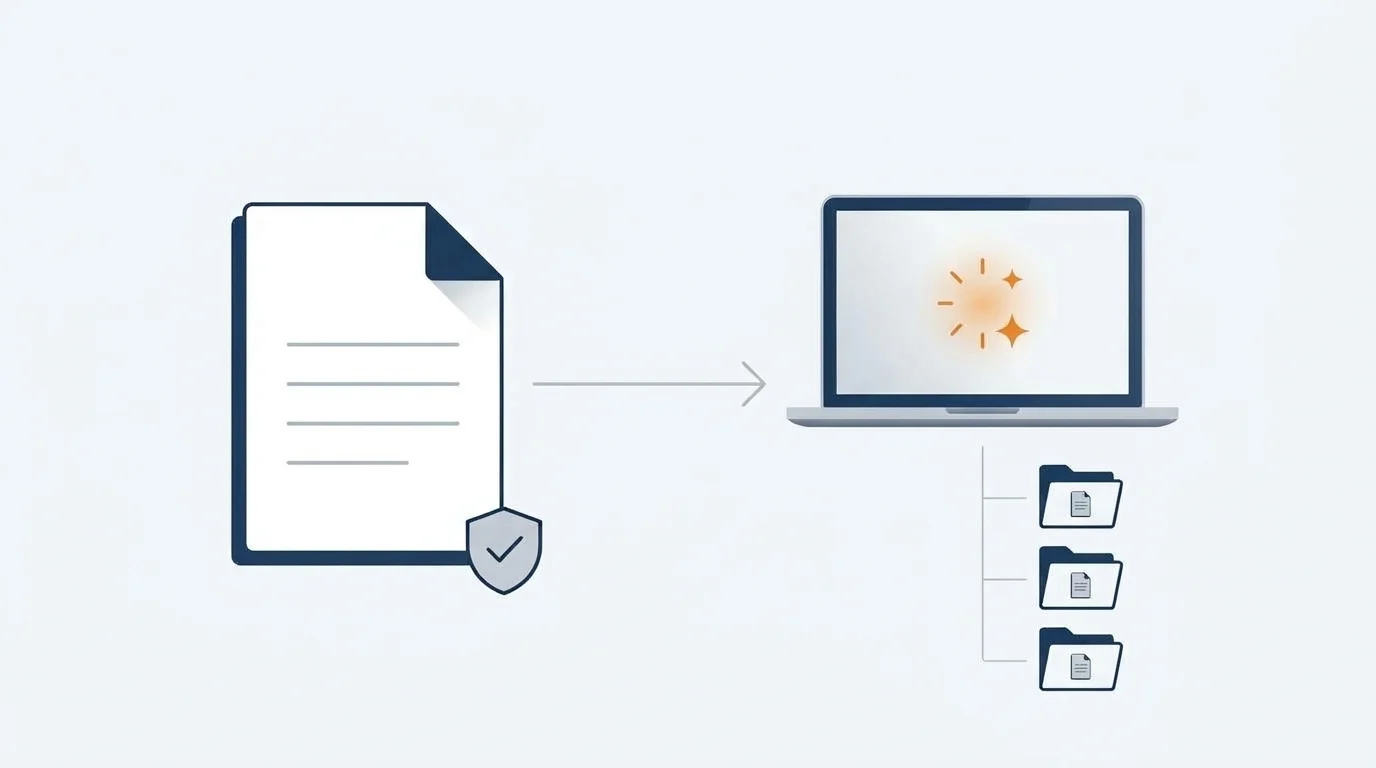
Claude Codeを使い始めると、すぐに「毎回、同じ説明をしている」ことに気づきます。会社のこと、仕事の進め方、やってはいけないこと。AIは会話が変わるたびに前回のことを覚えていないので、何度でも説明し直すことになります。
これを解決するのが CLAUDE.md というファイルです。社内のルールや作業の進め方を書いておくと、AIが毎回最初に読んでから動きます。この記事では、Claude Codeの公式ドキュメントの説明をもとに、製造業の会社で使えるCLAUDE.mdの書き方を、当社が5か月運用してきた実例とあわせて紹介します。
CLAUDE.mdとは:AIが毎回最初に読む「社内ルールのメモ」
CLAUDE.mdは、ふつうの文章(マークダウン形式)で書くテキストファイルです。Claude Codeは、会話を始めるたびにこのファイルを読み込みます。新人に渡す「仕事の手引き」を、AI向けに1枚にまとめたものだと考えると分かりやすいでしょう。
置き場所によって、効く範囲が変わります。
| 置き場所 | 効く範囲 | 製造業での使い方の例 |
|---|---|---|
| 作業フォルダの直下(CLAUDE.md) | そのフォルダで作業するとき | 業務フォルダの入口。会社の基本・部署の一覧・守るルール |
| サブフォルダ(部署などのフォルダ) | そのフォルダのファイルを読むとき | 営業部・品質保証部など、部署ごとの手順 |
| 自分用(ホームフォルダの .claude/CLAUDE.md) | 自分のすべての作業 | 日本語で答える、など個人の好み |
| 個人用(CLAUDE.local.md) | そのフォルダでの自分だけの設定 | 自分のテスト用の宛先など、共有しない内容 |
このほか、会社のIT管理者がすべてのパソコンに配る「会社全体のCLAUDE.md」も置けます。まずは、業務フォルダの直下に1つ作るところから始めれば十分です(出典:Claude Code 公式ドキュメント「How Claude remembers your project」)。
何を書くか:「毎回説明し直していること」を書く
公式ドキュメントでは、CLAUDE.mdに書き足すタイミングとして「同じ間違いが2回起きたとき」「前回と同じ訂正を、また入力しているとき」「新しく入った人が同じ説明を必要とするとき」を挙げています。製造業の会社なら、次のような内容が当てはまります。
- 会社の基本:社名・拠点・主な製品や加工、取引先の業界
- 社内の言葉:図番の付け方、製品の呼び方、部署の略称など、社外の人には通じない言葉
- 触ってはいけないもの:お客様の図面を外部のサービスに送らない、単価表は決まったファイルだけを使う、など
- 仕事の進め方の入口:見積・日報・検査成績書などの手順書がどこにあるか
- 確認のルール:メールの送信や見積の提出の前に、必ず人に確認を取る
逆に、1回きりの作業の説明や、長い手順の細部は書きません。手順は業務ごとの別ファイル(手順書)にして、CLAUDE.mdには「どこにあるか」だけを書きます。
書き方のコツ:短く、具体的に、見出しで分ける
CLAUDE.mdは毎回読み込まれるので、長く書くほどAIが読む量が増え、指示が守られにくくなります。公式ドキュメントが挙げているコツは次のとおりです。
- 1ファイル200行以内を目安にする:増えてきたら、部署ごと・業務ごとのファイルに分ける
- 見出しと箇条書きで分ける:文章をだらだら続けるより、項目ごとにまとめた方が守られやすい
- 確かめられるくらい具体的に書く:「きちんと確認する」ではなく「見積を送る前に、図番・数量・金額を一覧にして確認を求める」
- 矛盾を残さない:2つのルールが食い違うと、AIはどちらかを勝手に選ぶことがある。ときどき見直して古いルールを消す
人向けのメモを残したいときは、<!-- --> で囲んだコメントにします。この部分はAIには読み込まれないので、AIが読む量を増やさずに、書いた理由などを残せます。
製造業の会社のCLAUDE.md(基本形)
金属加工の会社を例にした、業務フォルダの入口に置くCLAUDE.mdの基本形です。社名や部署を自社に合わせて書き換えて使ってください。
# 株式会社〇〇 業務フォルダ

金属部品の切削加工の会社(従業員30名)。主な取引先は産業機械メーカー。
このフォルダで、見積・日報・検査成績書などの書類仕事を行う。

## 部署と手順書
- 営業部: departments/sales/(見積書の作成・納期回答)
- 品質保証部: departments/quality/(検査成績書・不具合報告書)
- 作業の前に、該当する部署の CLAUDE.md と手順書を読むこと

## 社内の言葉
- 図番は「取引先コード-品番-版数」(例: AB-100-R2)。版数が違えば別の図面
- 「特急」は通常納期の半分以下の案件を指す

## 守るルール
- お客様の図面・単価は、このフォルダの外のサービスに送らない
- 単価は shared/price-table.md だけを使い、改定日を確認してから計算する
- メール送信・見積書の提出・ファイルの削除は、実行前に必ず確認を求める
- 分からないことは推測で埋めず、質問する
ゼロから書くのが大変なら、Claude Codeで /init と入力すると、フォルダの中身を見て最初のCLAUDE.mdを作ってくれます。そこから自社のルールを書き足していくと早いです。書いたファイルが読み込まれているかは /context で、中身の編集は /memory で確かめられます。
部署ごとに分ける:フォルダの入口にCLAUDE.mdを置く
サブフォルダに置いたCLAUDE.mdは、AIがそのフォルダのファイルを読むときに読み込まれます。そのため、部署ごとのルールは、それぞれの部署のフォルダに分けて書けます。
業務フォルダ/
├── CLAUDE.md              ← 会社全体の基本とルール
├── departments/
│   ├── sales/
│   │   ├── CLAUDE.md      ← 営業部の責任範囲・手順書の一覧
│   │   └── playbooks/     ← 見積書作成などの手順書
│   └── quality/
│       └── CLAUDE.md      ← 品質保証部の責任範囲・手順書の一覧
└── shared/
    └── price-table.md     ← 単価表(改定日を必ず書く)
入口のCLAUDE.mdを短く保ったまま、部署の細かいルールを増やしていけます。最初から全部の部署を作る必要はありません。よく使う業務から1つずつ足していきます。
必ず守らせたいことは「フック」や権限の設定で
ここは誤解されやすい点です。公式ドキュメントでは、CLAUDE.mdは「AIが読んで従おうとする指示」であり、強制される設定ではないと説明しています。ルールがあいまいだったり、ほかのルールと食い違っていたりすると、守られないことがあります。
「毎回の作業の前に必ず確認を動かす」「特定のファイルは絶対に消させない」のように、例外なく守らせたいことは、決まったタイミングで自動的に動く「フック」や、操作の許可・禁止の設定で行います。当社でも、作業を始めるときの状態の確認や、記録の書き忘れのチェックはフックで自動化し、CLAUDE.mdには仕事の進め方を書く、と役割を分けています。
ほかのAIも使うなら:AGENTS.mdとの関係
OpenAIのCodexなど、ほかのAIは AGENTS.md という名前のファイルを読みます。一方、Claude Codeが読むのはCLAUDE.mdで、AGENTS.mdは読みません。両方を使う会社では、ルールの本文をAGENTS.mdに書き、CLAUDE.mdには @AGENTS.md と1行書いて読み込ませる方法が、公式ドキュメントで紹介されています。こうすると、同じルールを2か所に書かずに済みます。
@AGENTS.md

## Claude Code だけのルール
- 大きな変更の前には、計画を示して確認を取る
当社もClaude CodeとCodexを使い分けていて、作業の始め方・記録の仕方・引き継ぎのルールは1つのファイルにまとめています。AIを乗り換えても、同じルールで動いてもらえます。
当社の運用で効いたこと
当社は、製造業のお客様十数社のWeb運用・月次レポート・見積や請求までを、CLAUDE.mdを入口にした業務フォルダで回しています。5か月の運用で特に効いたのは次の3つです。
- 「いまの状態」と「これまでの履歴」を別のファイルにする:履歴に残った古い「未実施」を、AIが今の状況と取り違えなくなった
- 失敗したらルールを1行足す:同じ失敗が2回起きたら、その場でCLAUDE.mdか手順書に書き足す
- お客様ごとの禁止事項を、お客様のフォルダの入口に書く:「このページは効果測定中なので触らない」のような約束を、包括的な指示では解除されないと明記する
ほかの人の運用例として、BPS株式会社のチームリーダーは、38のプロジェクトをClaude Codeで管理するCLAUDE.mdに「Slackなど外部サービスへの書き込みは、必ず明示的な許可を得てから」というルールを入れています(出典:TechRacho、2025年7月18日)。業種が違っても、「外に出る操作の前に止まらせる」ルールは共通して効きます。
よくある質問
Q. どれくらいの長さで書けばいいですか?
公式ドキュメントの目安は、1ファイル200行以内です。入口のCLAUDE.mdは会社の基本とルールだけにして、部署や業務ごとの細かい内容は、別のCLAUDE.mdや手順書に分けてください。
Q. 社員ごとに違う設定を入れたいときは?
自分だけの設定は、同じフォルダの CLAUDE.local.md に書きます。フォルダをGitで共有している場合は、このファイルを共有の対象から外しておきます。すべての作業に効かせたい個人の好みは、自分のホームフォルダの設定に書きます。
まとめ:説明し直したことを、1行ずつ書き足す
CLAUDE.mdは、最初から完璧に書く必要はありません。会社の基本と守るルールを短く書き、AIに同じ説明をしたと気づいたら、その都度1行ずつ書き足していきます。長くなってきたら部署ごとに分け、必ず守らせたいことはフックや設定に任せる。これだけで、AIは「毎回説明が必要な道具」から「社内のやり方を知っている同僚」に近づきます。
当社では、製造業のお客様向けに、AIの導入から社内への定着までをAI活用支援として行っています。お問い合わせはこちらから。
部署・取引先・記録のルールまで含めた業務フォルダのテンプレ一式は、noteで公開しています(有料)。
Claude Codeの記事は、始め方から業務での使い方までClaude Code 活用ガイドにまとめています。