
PDFで届いた注文書を見ながら、販売管理や生産管理のシステムに1件ずつ手で入力していませんか。時間がかかるうえに、数量や品番の入力間違いが起きやすく、間違いに気づくのは出荷や請求の段階になってから、ということも少なくありません。
この記事では、PDFの手入力をAIに任せる3つの方法を比べ、製造業の会社がどの順番で検討すればよいかを整理します。「社内システムの画面をAIに見せてよいのか」という不安にも、AIの提供会社が公式に出している注意点をもとにお答えします。
PDFの手入力は「読む」と「登録する」に分けて考える
手入力の作業は、2つの作業からできています。PDFや紙の内容を「読む」作業と、システムへ「登録する」作業です。
このうち「読む」は、いまのAIがとても得意です。取引先ごとに書式が違う注文書でも、手書きの日報でも、品番・数量・納期といった項目を読み取って表に整理できます。難しいのは「登録する」のほうで、ここは会社が使っているシステムによって、できることが変わります。
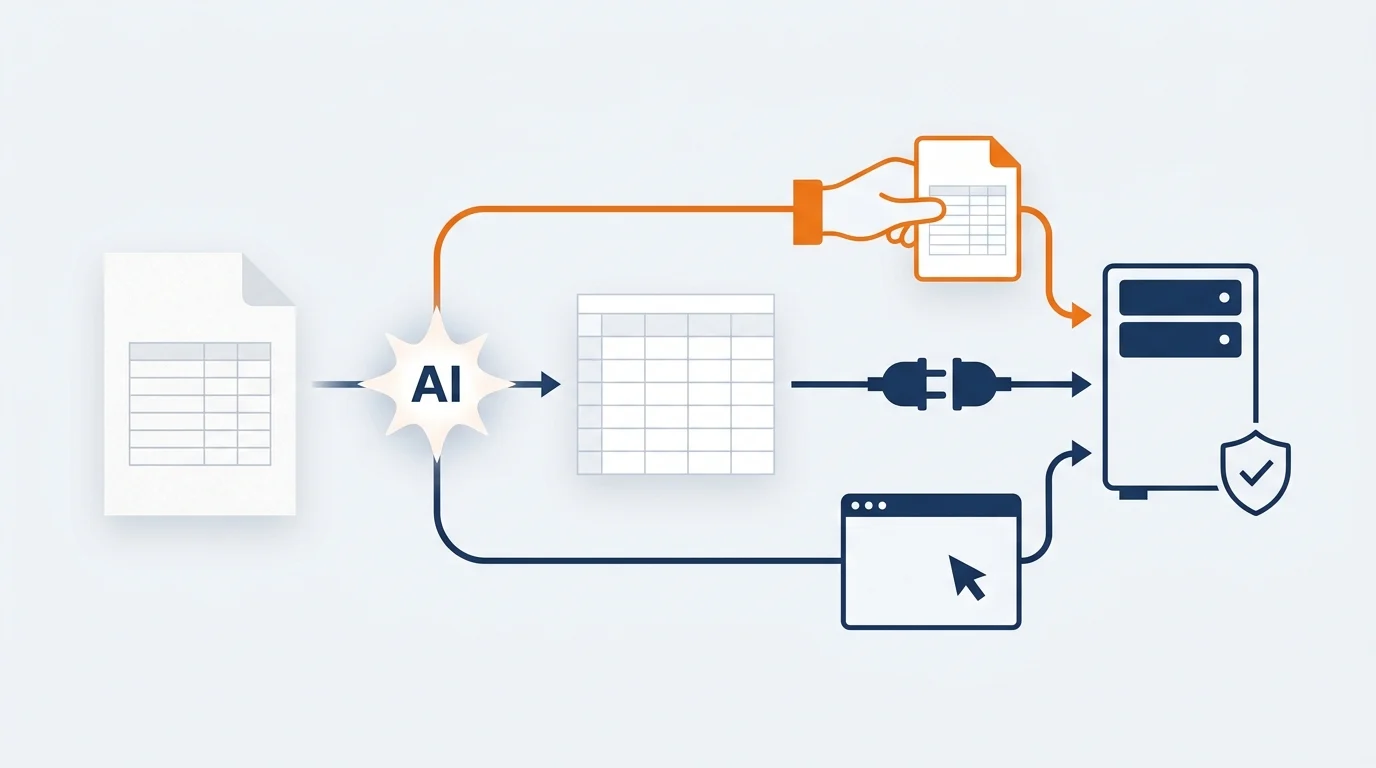
PDFの手入力をAIに任せる3つの方法
| 方法 | 仕組み | AIに見せる範囲 | 向いている場合 |
|---|---|---|---|
| ① 読み取りだけAI、登録は取込機能 | AIがPDFを読んでCSV(表形式のデータ)を作る。人が内容を確かめ、システムの取込機能で一括登録する | PDFの中身だけ。システムの画面は見せない | システムにCSVの取込機能がある場合。最初の一歩に向く |
| ② API連携でAIが登録する | システムが用意している連携用の窓口(API)を通して、AIが決まった項目だけを登録する | PDFの中身と、許可した項目だけ | クラウド型の会計・工数・販売管理など、APIが公開されているシステム |
| ③ AIがブラウザで画面を操作する | 人と同じように、AIがブラウザの画面を見て、入力欄に打ち込む | ログイン中の画面に表示される内容すべて | 取込機能もAPIもなく、ほかに方法がない場合 |
検討の順番は、①→②→③をおすすめします。理由は、下にいくほどAIに見せる範囲が広くなり、決めておくべきルールが増えるからです。
まずは①:AIに読ませて、登録は人が取込機能で行う
販売管理や生産管理のシステムは、CSVの取込機能を備えていることが多くあります。この機能があれば、AIに任せるのは「PDFを読んで、取込用の形式の表を作る」ところまでで済みます。
- システムの取込用の書式(列の並び)を確認し、AIに見本として渡す
- PDFをAIに読ませ、取込用の表を作らせる
- 人が、表と元のPDFを並べて確かめる
- 人が、システムの取込機能で登録する
この方法なら、AIは社内システムに一切触れません。打ち込む作業がなくなり、人の仕事は「確かめること」だけになります。社内だけで動いている古いシステムでも、取込機能さえあれば使えます。
PDFに取引先名や金額が載っている点は、別に考える必要があります。入れてよい情報の考え方はAIに売上や顧客情報を入れていい?情報の種類別の判断表にまとめました。法人向けのプランなど、入力内容が学習に使われない設定で使うことが前提です。
次に②:APIがあるシステムなら、登録までAIに任せられる
クラウド型のシステムでは、API(ほかのソフトとつなぐための公式の窓口)を公開しているものが増えています。APIを使うと、「この項目に、この値を登録する」という決まった操作だけをAIに許可できます。画面全体を見せる必要がないので、③より安全です。
当社のお客様(溶接・板金業)の工場では、手書きの作業日報をAIに読み取らせ、工数管理システムのAPIで登録する仕組みに取り組んでいます。事務の方が毎日手で打ち込んでいた作業です。仕組みの詳細は手書き日報をAIで自動入力|Claude Code×工数管理APIで紹介しています。
APIを使うときは、AI用に発行する鍵(APIキー)の権限を、必要な操作だけに絞ってください。「登録はできるが、削除はできない」という設定ができるシステムなら、万一の間違いも小さく抑えられます。
③のブラウザ操作は、AIの提供会社も慎重な利用を求めている
取込機能もAPIもないシステムでは、AIにブラウザの画面を操作させる方法が残ります。たとえばClaude in Chromeは、人がログインしているブラウザをそのまま使って、入力欄への打ち込みを行えます。ログイン画面やCAPTCHA(人間かどうかの確認)に当たると、AIは止まって人に操作を求める仕組みです(出典:Claude Code 公式ドキュメント)。
便利な反面、AIはログイン中の画面に表示される内容をすべて見ることになります。提供元のAnthropicは、安全な使い方の案内(2026年8月12日付)で、次のように説明しています(出典:Use Claude in Chrome safely)。
- ブラウザを操作するAIの最大のリスクは、Webページやメールに隠された悪意のある指示にAIがだまされること(プロンプトインジェクション)。対策はしているが、リスクはゼロではない
- 金融口座の管理、契約書などの法的な書類、医療情報、機密性の高い会社データがある業務アカウントでの利用は避ける
- 信頼できるサイトから始める。機密性の高いアカウントに入れない、別のブラウザプロファイルを使う。AIの操作を確認してから承認する
つまり、「社内システムの画面をAIに見せてよいか」という問いに対して、提供会社自身が「機密性の高いところでは避けてください」と答えています。ブラウザ操作は、受発注サイトへの転記のように、見られて困る情報が少ない画面から使うのが安全です。使い方の手順はClaude in Chromeの使い方|転記作業をAIに任せるをご覧ください。
どの方法でも共通:AIに見せる範囲を絞る4つの工夫
- AI専用のアカウントを作る:管理者の権限を使わせず、登録に必要な権限だけを持つアカウントを用意する
- ブラウザのプロファイルを分ける:ネットバンキングやメールにログインしているふだんのブラウザとは、別のプロファイルで動かす
- 操作を許可するサイトを限定する:対象のシステムだけを許可し、ほかのサイトは開かせない
- 確定の操作は人が行う:AIには入力までを任せ、「登録」「送信」のボタンは人が押す
当社でも、AIにブラウザの操作を任せていて、検索窓に入れるはずの文字が本文に入り、議事録の全文が置き換わってしまったことがあります。すぐに元へ戻せましたが、この経験から「入力の前に入力先を確かめさせる」「保存の前に人が読み戻す」というルールを決めました。経緯は製造業の業務自動化はAIでどこまでできるか|3つの段階に書いています。
入力の間違いを減らす、確認のしかた
AIも読み間違えることがあります。ただ、人の手入力と違うのは、確認のしかたを仕組みにできる点です。
| 確認の方法 | 内容 |
|---|---|
| 件数と合計の突き合わせ | PDFの明細の行数・合計金額と、AIが作った表の行数・合計が一致するかを確かめる |
| 自信のない箇所を申告させる | かすれた文字や手書きの数字など、読み取りに迷った項目に印を付けさせ、人はそこを重点的に見る |
| マスタとの照合 | 品番や取引先コードが、社内の一覧に存在するかをAIに確かめさせる |
| はじめは全件、慣れたら抜き取り | 最初の数週間は全件を人が確かめ、間違いの傾向が分かってから確認の範囲を絞る |
「AIが1次チェック、人が最終確認」という分担は、公開されている製造業の事例でも成果が出ています。業務別の事例は製造業のAI活用事例|見積・図面・日報・技術継承の実例をご覧ください。
よくある質問
Q. 自社のシステムに取込機能やAPIがあるか分かりません。
システムの説明書で「インポート」「取込」「外部連携」「API」という言葉を探すか、販売元に問い合わせるのが確実です。あわせて、利用規約で自動操作が禁止されていないかも確認してください。
Q. 手書きの書類やFAXでも読み取れますか?
読み取れます。ただし、くせのある数字やかすれた文字は間違えることがあるので、上の確認のしかたを必ず組み合わせてください。書式を少し整える(記入欄を枠で区切るなど)だけでも、読み取りは安定します。
まとめ:PDFの手入力は、AIに見せる範囲が狭い方法から
PDFの手入力は、「読む」をAIに、「登録する」を取込機能に任せる方法から始められます。APIがあれば登録までAIに任せられ、ブラウザ操作は最後の手段です。どの方法でも、AI専用のアカウント・別のプロファイル・許可するサイトの限定・確定は人、の4つで見せる範囲を絞ってください。
当社では、製造業のお客様向けに、業務の洗い出しから方法の選定、確認の手順づくりまでをAI活用支援として行っています。「うちのシステムではどの方法が使えるか」という段階のご相談も歓迎です。お問い合わせはこちらから。