2026年10月、メールサーバーの引っ越しをお手伝いしている支援先のご担当者から、こんな質問をいただきました。「今のメールでは、添付ファイルを付けて送ると自動で切り離して、ダウンロード用のリンクとパスワードを別々に送ってくれる。新しいサーバーにも同じ機能はありますか。おすすめの方法はありますか」。
調べた結果、移行先のサーバーには、添付ファイルを自動で切り離す機能はありませんでした。こうした機能はメールサーバーやオプションのサービスに付いているもので、サーバーを移ると一緒に引っ越せるとは限りません。気づかずに切り替えると、移行した翌日から、社員が昔ながらの「パスワード付きZIPファイル」に戻ってしまうこともあり得ます。
この記事では、パスワード付きZIPで送る方法(いわゆるPPAP)の何が問題とされているのかを確認したうえで、自動の「添付ファイル分離」がなくなったときの代わりの方法を3つ、それぞれの注意点とあわせて整理します。特定のサービスをおすすめするものではありません。自社の送り方に合うものを選ぶ材料としてお使いください。
PPAPとは何か、何が問題とされているのか
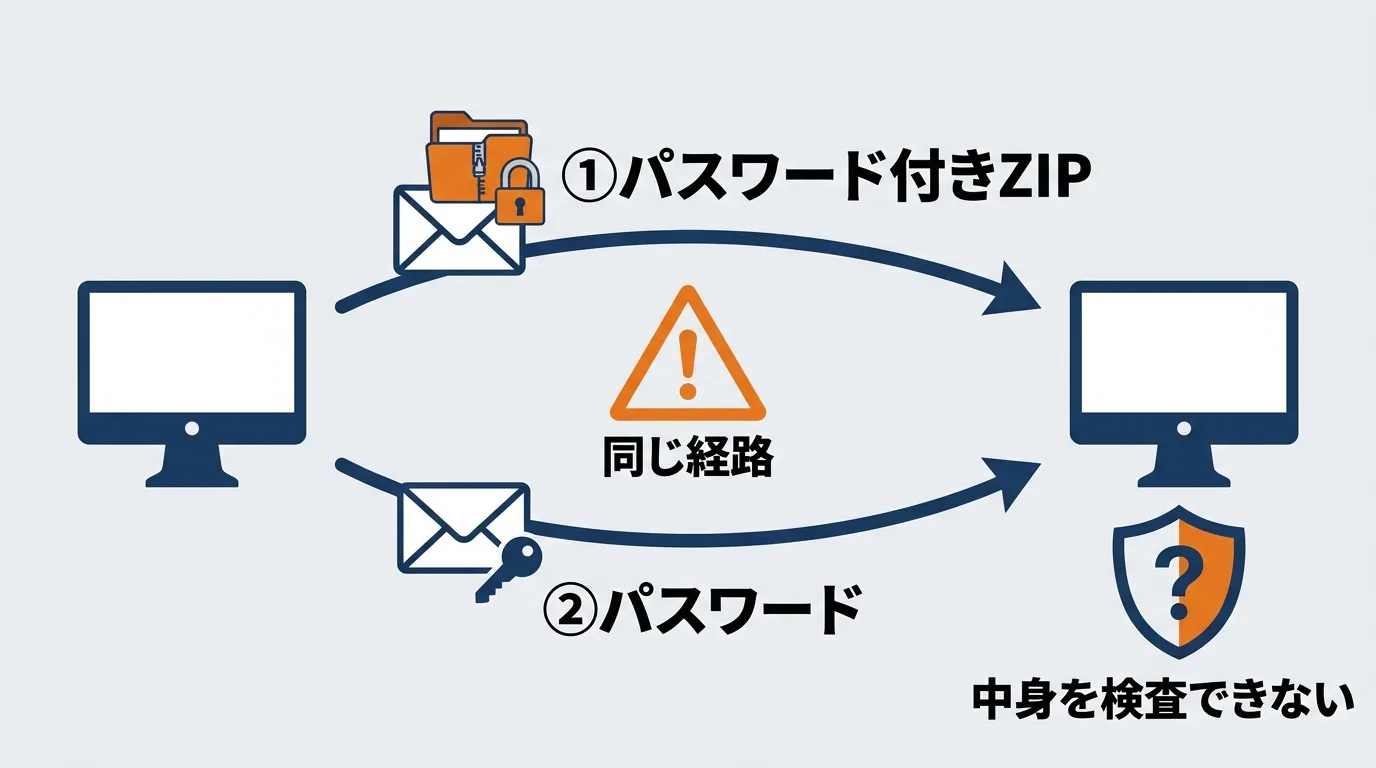
PPAPは、ファイルをパスワード付きのZIPファイルにしてメールで送り、続けて別のメールでパスワードを送る方法の通称です。図面や見積書を取引先に送るとき、長く「安全な送り方」として使われてきました。
この方法が見直されるきっかけになったのが、2020年11月の政府の動きです。当時の平井デジタル改革担当大臣は記者会見で、「暗号化ZIPファイルの廃止」について、内閣府・内閣官房で廃止する方向で検討を進めていると述べ、他省庁にも実態調査を指示したと説明しました。
問題とされている点は、大きく2つあります。
- 同じ経路でパスワードを送っている:ファイルもパスワードも同じメールアドレスに、続けて届きます。宛先を間違えれば、両方とも間違った相手に届きます。メールが途中で見られる状況なら、両方とも見られます。安全のための手間をかけているわりに、守れる場面が限られます
- 受け取る側でウイルスを見つけにくい:ZIPが暗号化されていると、メールの通り道にあるセキュリティ製品が中身を検査できません。個人情報保護委員会は2020年11月の注意喚起で、ウイルスを広げるなりすましメールに「パスワード付きZIPファイルを添付し、パスワードはメール本文中に記載されているケース」が確認されたとし、暗号化されているためにセキュリティ製品の検知や検疫をすり抜けるおそれがあると呼びかけています
つまり、送る側が「暗号化しているから安全」と思っていても、受け取る側にとっては「中身を確かめられないファイル」になっています。取引先によっては、パスワード付きZIPの受け取りを社内のルールで制限している場合もあります。
「添付ファイル分離」はメールサーバー側の機能
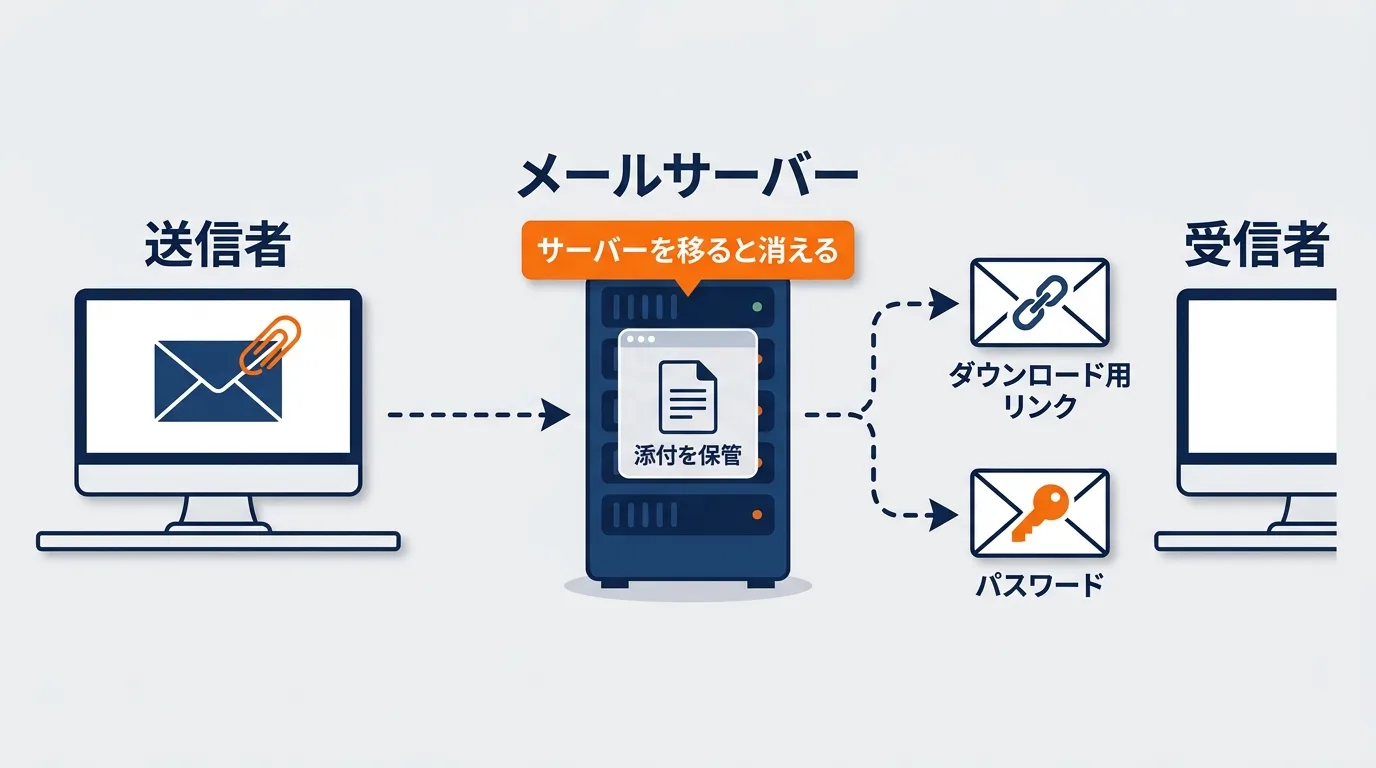
支援先で使われていた「添付ファイル分離」は、PPAPを避けるための仕組みの一つです。社員がいつもどおりファイルを添付して送ると、メールサーバーが添付ファイルを取り外してサーバーに保存し、相手にはダウンロード用のリンクを載せたメールを届けます。ダウンロードに必要なパスワードは、別のメールで自動的に送られます。
送る人の操作は変わらないため、社員に新しい手順を覚えてもらう必要がありません。その便利さの裏返しで、社員の多くは「自分のメールソフトがやっている」と思っていて、メールサーバーの機能だとは意識していません。サーバーを移すと、この機能も一緒になくなります。
今回の移行先は、ホームページとメールを一緒に置ける一般的なレンタルサーバーでした。たとえばエックスサーバーの公式の機能一覧を見ると、メールについてはウイルスチェックや迷惑メールフィルター、通信の暗号化(SSL)、なりすまし対策(DKIM・DMARC)などが並んでいますが、添付ファイルを自動で切り離す機能は載っていません。通信の暗号化はサーバーとメールソフトの間の通り道を守るもので、添付ファイルの扱いを変えるものではありません。
メールサーバーを移す計画があるときは、移行の前に次の3点を確認しておくと、切り替え後に慌てずに済みます。
- 今のメールサーバーに、添付ファイルの自動分離や自動暗号化、送信の一時保留など、送信時に自動で働く機能が付いていないか(契約内容や管理画面のオプションを確認)
- その機能を、社内の誰がどのくらい使っているか(社外に図面や見積書を送る部署は特に)
- 移行先に同じ機能があるか。ない場合、切り替えの日までに代わりの方法と社内ルールを決められるか
自動の添付ファイル分離がなくなったときの代わりの方法3つ
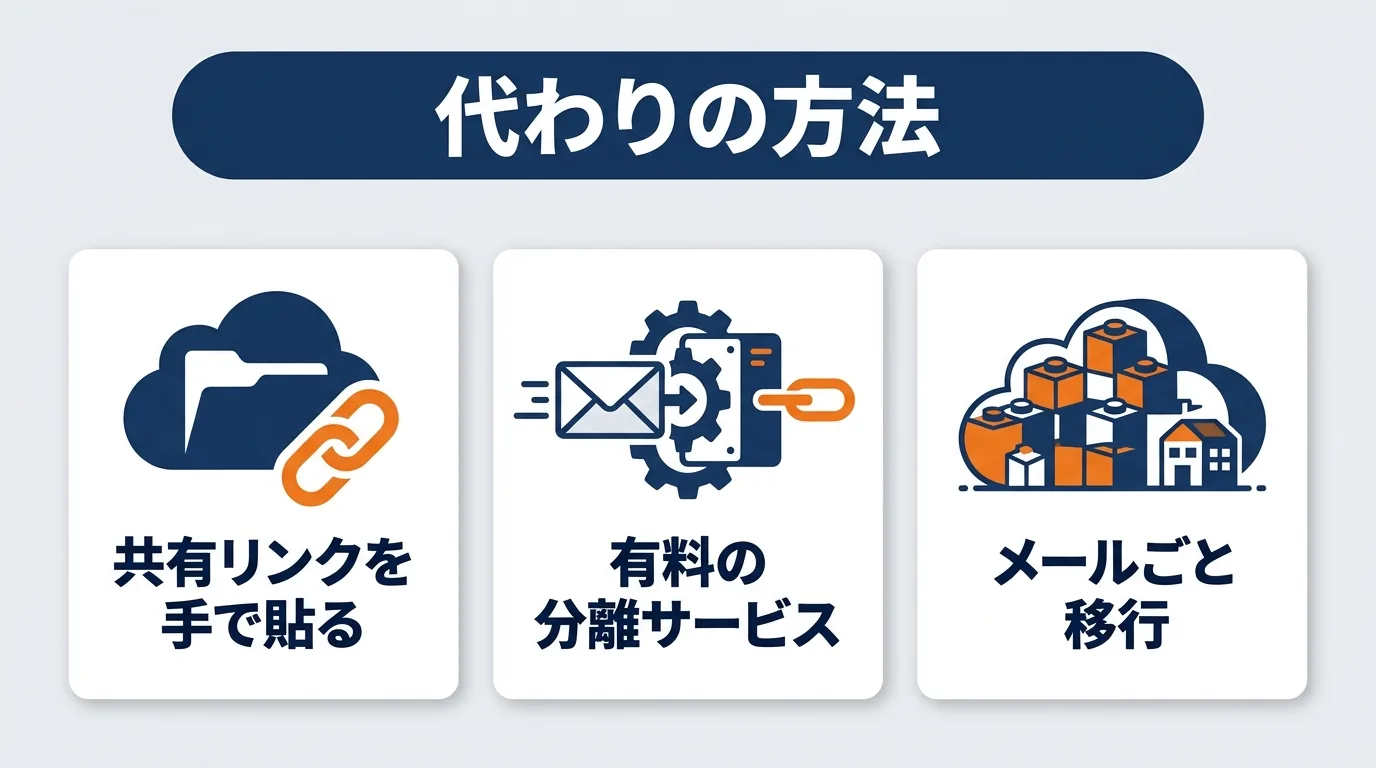
代わりの方法は、大きく分けて次の3つです。費用、社員の手間、受け取る相手の負担がそれぞれ違います。
1. クラウドストレージの共有リンクを手で貼る
GoogleドライブやOneDriveなどにファイルを置き、共有リンクをメール本文に貼って送る方法です。無料の範囲でも始められ、社外へ送る回数が少ない会社なら、これで十分なこともあります。ただし、共有の設定によって注意点が変わります。
- 相手を指定して共有する場合:Googleドライブでメールアドレスを指定して共有すると、基本的に相手もGoogleアカウントでログインして開くことになります。Googleのヘルプでは、Googleアカウントを持っていない相手には、アカウントを作ってもらうよう案内しています(既存の会社のメールアドレスをGoogleアカウントとして登録することもできます)。取引先にアカウント作成をお願いしにくい場合は、この方法は使いにくくなります
- 「リンクを知っている全員」で共有する場合:相手はログインせずに開けますが、リンクが転送されれば誰でも開けます。そのため、送ったあとに共有を解除する、置いておく期間を決めるといった運用が必要です。Googleドライブの共有に有効期限を付ける機能は、Googleのヘルプでは仕事用・学校用のアカウント向けとされています
- OneDriveの場合:共有リンクに有効期限やパスワードを付けられますが、Microsoftのサポートページでは、どちらもMicrosoft 365の契約者向けの機能とされています
手で貼る方法は、送る人が毎回「どこに置くか」「誰に共有するか」「いつ解除するか」を判断することになります。社内で手順をそろえておかないと、共有したまま何年も残るファイルが増えていきます。
2. 有料の添付ファイル分離サービスを使う
以前のメールサーバーと同じように、添付して送るだけで自動的にリンクへ置き換えてくれるサービスが、複数の会社から有料で提供されています。社員の操作が変わらないのが一番の利点です。
選ぶときは、料金のほかに「今使っているメールサーバーとメールソフトの組み合わせで使えるか」を必ず確認してください。サービスによっては、Microsoft 365やGoogle Workspaceのメールを前提にしているものや、一定以上の利用人数を想定しているものもあります。送信の経路を変える設定が必要になることも多いため、導入の前に提供元へ、自社の環境で使えるかを問い合わせるのが確実です。
3. メールごとMicrosoft 365やGoogle Workspaceに移す
会社のメールそのものを、Microsoft 365やGoogle Workspaceに移す方法です。メールとファイル共有が同じ会社のサービスになるため、共有リンクの期限やパスワード、組織外との共有の制限といった管理の機能を使えるようになります。添付ファイルの扱いだけでなく、社内のファイル共有や予定表もまとめて見直したい会社に向いています。
一方で、利用人数分の月額料金がかかり、メールの移行作業も一からやり直しになります。添付ファイルの問題だけを解決するために選ぶと、負担が大きくなりがちです。
| 方法 | 費用 | 送る人の手間 | 受け取る相手の負担 | 注意点 |
|---|---|---|---|---|
| 共有リンクを手で貼る | 無料から始められる | 毎回、置き場所・共有先・解除を判断する | 相手指定ならアカウントが必要になることがある | 共有したまま残るファイルが増えやすい |
| 有料の添付ファイル分離サービス | 月額の利用料 | 今までどおり添付するだけ | リンクから受け取る | 今のメールサーバー・メールソフトで使えるかの確認が必要 |
| Microsoft 365・Google Workspaceへ移す | 利用人数分の月額料金 | 新しい共有の操作を覚える | リンクから受け取る | メールの移行をやり直すことになる |
どれを選ぶかは「社外へ送る頻度」で考える
支援先へのお返事では、まず社外にファイルを送る頻度を伺いました。どの方法が合うかは、技術の良し悪しよりも、送る量と送る人の数で決まることが多いからです。目安として、次の表で自社に近いものを探してみてください。
| 自社の状況 | 考えやすい方法 |
|---|---|
| 社外へファイルを送るのは月に数回、送る人も限られている | 共有リンクを手で貼る方法と、社内の手順書 |
| 営業や設計など多くの社員が、毎日のように図面や見積書を送る | 添付して送るだけで済む、有料の添付ファイル分離サービス |
| メールやファイル共有、予定表の使い方をまとめて見直したい | Microsoft 365・Google Workspaceへの移行 |
| 取引先からパスワード付きZIPの受け取りを断られたことがある | どの方法でも、まず社外への送り方の社内ルールを決める |
共有リンクを手で貼る方法を選ぶ場合は、次のような社内ルールを先に決めておくと、送る人が迷わずに済みます。
- 社外に渡すファイルを置く場所(個人のフォルダではなく、決めた共有フォルダ)
- 共有の方法(相手を指定するか、リンクを知っている全員にするか)を相手ごとにどう決めるか
- 送ったあとに共有を解除する時期と、誰が解除するか
- リンクを貼る前に、宛先のメールアドレスを見直すこと
よくあるご質問
パスワードを別のメールで送れば、PPAPでも問題ないのでは?
同じメールアドレスに続けて送る限り、宛先を間違えたときやメールが見られたときには、ファイルとパスワードが一緒に渡ってしまいます。また、暗号化されたZIPは受け取る側のセキュリティ製品が中身を検査できないという問題は残ります。取引先のルールで受け取れない場合もあるため、代わりの方法を用意しておくほうが安心です。
メールサーバーを移す前に、何を確認すればよいですか?
メールアドレスやメールボックスの容量に加えて、今のサーバーで送信時に自動で働いている機能(添付ファイルの分離や暗号化、送信の保留など)を一覧にしてください。社員が意識せずに使っている機能ほど、切り替え後に「前はできたのに」となりがちです。ホームページの引っ越しとあわせて確認する項目は、制作会社を変える前の引き継ぎ確認表でも紹介しています。
共有リンクで送るとき、パスワードは必要ですか?
使うサービスと共有の方法によります。相手を指定して共有すれば、相手のログインで開ける人が限られます。リンクを知っている全員が開ける設定にする場合は、有効期限やパスワードを付けられるサービスかどうか、付けられない場合は送ったあとに共有を解除する運用ができるかを確認してください。パスワードを付けるなら、PPAPと同じにならないよう、メール以外の手段で伝えるかどうかも社内で決めておきます。
まとめ:サーバーを移す前に、添付ファイルの送り方を決めておく
自動の添付ファイル分離は、メールサーバーやオプションのサービスに付いている機能で、サーバーを移ると一緒になくなることがあります。代わりの方法は、共有リンクを手で貼る、有料の添付ファイル分離サービスを使う、Microsoft 365やGoogle Workspaceにメールごと移す、の3つです。どれが合うかは、社外へファイルを送る頻度と送る人の数で考えると選びやすくなります。
当社では、ホームページとメールのサーバー移行や、移行後の運用のご相談をお受けしています。サーバーやドメインの管理を含めた日々の運用はWebサイト保守・運用サポートで、移行の進め方や社内ルールづくりのご相談はお問い合わせから承ります。
関連コラム
- 制作会社を変える前に|ドメイン・GA4の引き継ぎ確認表
- そのホームページ、本当に御社のものですか?リース契約の落とし穴と正しい持ち方
- PHPの緊急脆弱性、WordPressサイトで当社が行った対応と点検
- 図面をAIに入れたら学習される?製造業の情報漏洩対策
参考資料
- 内閣府「平井内閣府特命担当大臣記者会見要旨 令和2年11月17日」 https://www.cao.go.jp/minister/2009_t_hirai/kaiken/20201117kaiken.html
- 個人情報保護委員会「なりすましメールによるウイルス感染被害が再び増加しています!(注意喚起)」(令和2年11月24日) https://www.ppc.go.jp/news/careful_information/impersonation
- エックスサーバー「機能一覧」 https://www.xserver.ne.jp/functions/
- Google ドライブ ヘルプ「Google ドライブのファイルを共有する」 https://support.google.com/drive/answer/2494822?hl=ja
- Google ドライブ ヘルプ「ファイルを Google 以外のアカウントと共有する」 https://support.google.com/drive/answer/6033939?hl=ja
- Microsoft サポート「Microsoft OneDrive でファイルやフォルダーを共有する」 https://support.microsoft.com/ja-jp/onedrive/share-files-and-folders-in-microsoft-onedrive