当社が保守を担当している会社で、2026年9月から、全国にある複数の拠点のGoogleビジネスプロフィールを、会社の管理用アカウント1つにまとめる作業を進めています。半分以上の拠点はオーナー確認が済みましたが、残りの拠点では「動画を送ったのに確認が通らない」「ログインしようとすると、知らないスマートフォンに承認を求められる」「確認方法が表示されない」といったつまずきが続きました。
この記事は、その作業の途中経過をもとにした記録です。すべての拠点の確認が終わったわけではありません。複数の拠点を持つ会社で起きやすいつまずきと、Googleの公式ヘルプに沿った確認の手順、当社が運用で気をつけている点をまとめます。ビジネスプロフィールに何を載せるか、どう設定するかは、製造業のGoogleビジネスプロフィール設定ガイドをご覧ください。
複数拠点のオーナー確認で起きた3つのつまずき
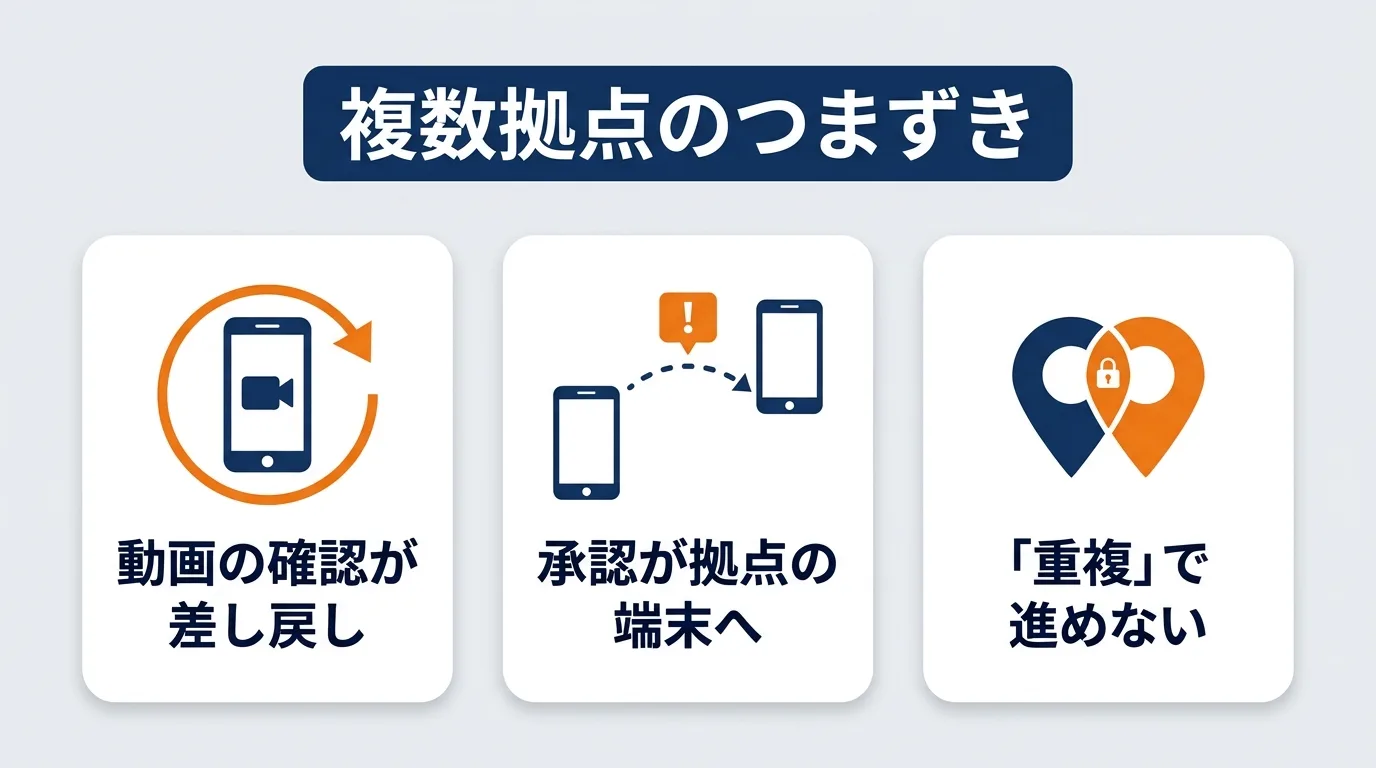
拠点ごとのプロフィールは、それぞれの所在地でオーナー確認を受ける必要があります。Googleが求める確認の方法は自動で決まり、自分で選ぶことはできません。今回は多くの拠点で動画による確認が求められ、拠点の方に撮影をお願いする形で進めました。その中で起きたのが、次の3つです。
| 起きたこと | 画面の表示 | 原因(分かっている範囲) | 現在の状況 |
|---|---|---|---|
| 動画を送った拠点の確認が、翌日に元に戻った | 「処理しています」から「オーナー確認が必要」へ | Googleからの通知で、ビジネスを代表する権限があることが動画で示されていないとされた | 撮り直しの準備中 |
| 拠点の方がログインしようとすると、別の拠点のスマートフォンに承認が求められた | 「(端末名)でGmailアプリを開き[はい]をタップ」 | 撮影のために各拠点の端末で同じアカウントにログインし、そのまま残っていた | 承認先を見直し、拠点の方の作業を再開する段階 |
| 確認の手続きに進めない | プロフィールが「重複」。電話番号を入れると「他に確認できる方法がありません」 | 当社の作業より前に、別のアカウントで確認済みのプロフィールがあった | 既存の管理者が社内で見つかり、管理用アカウントをオーナーに追加してもらった。「重複」の登録は残っている |
どれも、拠点が1つしかない会社ではあまり起きません。拠点ごとに撮影する人が違う、1つのアカウントを複数の人が使う、昔だれかが登録したプロフィールが残っている、という複数拠点ならではの事情が重なって起きています。以下、1つずつ見ていきます。
動画による確認が通らないとき:撮影で示す3つのこと
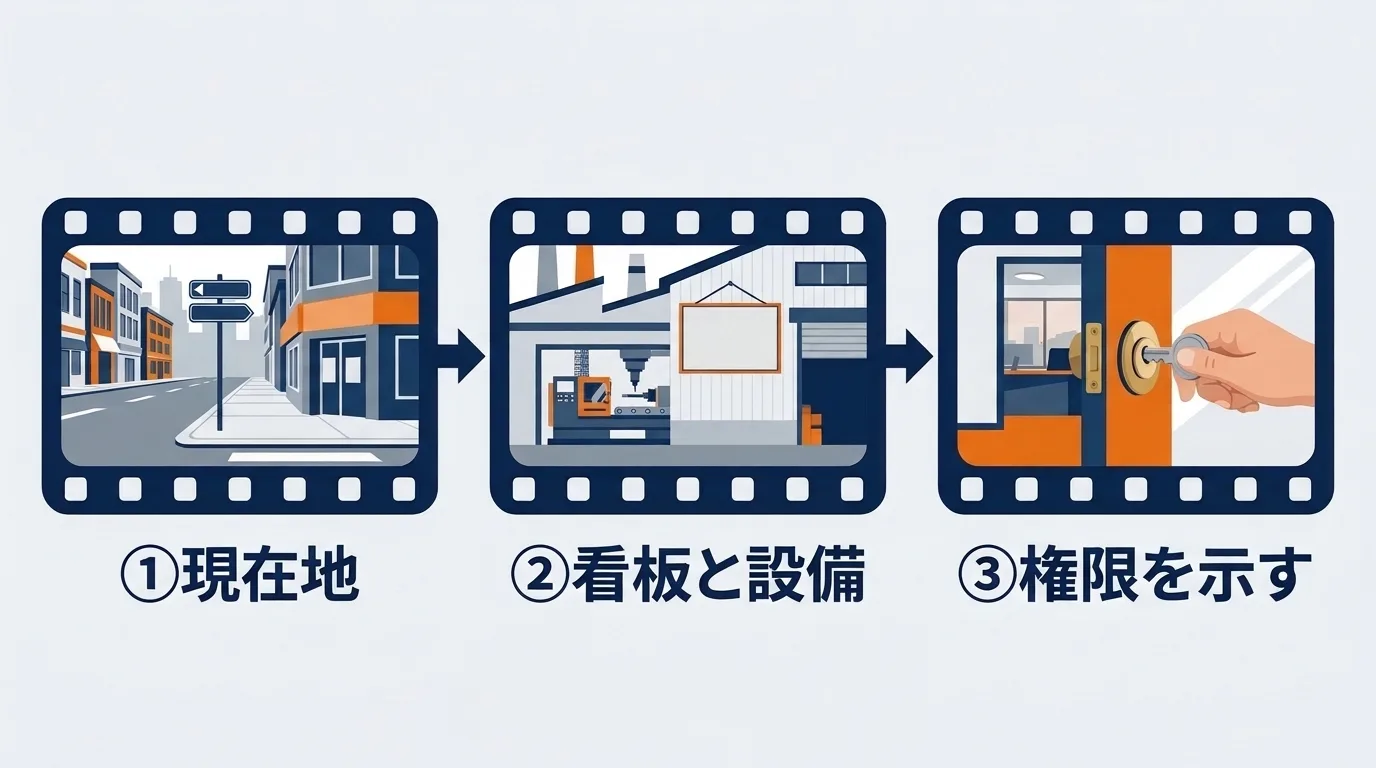
Googleのヘルプでは、動画による確認で撮影する内容として、次の3つを挙げています。
| 示すこと | Googleのヘルプにある例 | 製造業の拠点で撮りやすいもの(当社の例示) |
|---|---|---|
| 現在地 | 屋外の目印、周辺の店舗、住所が分かる道路標識など | 敷地の入口から見た道路と周りの建物、住所表示 |
| ビジネスや設備 | 商品、ブランド名のある設備、マーケティング資料など | 社名の入った看板や門標、工場の設備、会社案内 |
| 管理する権限 | 従業員だけが使うエリアへの立ち入り、鍵で施設を開ける様子、機密でない業務書類など | 事務所の鍵を開けて入る様子、社員だけが入る作業場や倉庫 |
今回、確認が元に戻った拠点では、Googleからの通知で「このビジネスを代表する権限を有していることが示されていない」とされ、解錠や従業員専用エリアへの立ち入りの様子を含めるよう求められていました。周辺の様子や看板の社名も、欠かせない項目として挙がっていました。看板と建物だけを撮って終わると、3つめの「権限」が抜けやすいということです。
拠点の方に撮影をお願いするときは、上の3つを撮る場面として文章で渡しておくと、撮り直しを減らせます。特に「権限」の場面は、撮る側が意識しないと入りません。また、今回は一度、撮影したはずの動画がGoogleに届いていなかったことがありました。撮り直しをお願いした際には、通信の安定した場所で、送信完了の表示が出るまで待ってもらうよう伝えています。
1つのアカウントを各地で使うと、承認先が拠点の端末になる
今回いちばん想定外だったのが、ログインの問題です。撮影は拠点の方のスマートフォンで行うため、そのたびに会社の管理用アカウントで拠点の端末にログインしてもらっていました。撮影が終わったあとも、何台かの端末はログインしたままになっていました。
Googleアカウントの2段階認証では、ログインしているスマートフォンに「ログインしようとしていますか」という確認が届きます。Googleのヘルプでも、ログイン時の確認はログインしているスマートフォンに届き、受け取りたくない端末ではアカウントからログアウトするよう案内しています。今回は、別の拠点の方がログインしようとしたときに、承認の送り先が以前撮影した拠点のスマートフォンだけになり、その場では先に進めなくなりました。各地から短い間にログインがあったことで、Googleが慎重な確認を求めたのではないかと考えていますが、理由は表示されておらず、推測です。
この状態になると、承認の送り先になっている端末の持ち主に連絡して1回承認してもらうか、その端末からアカウントを削除してもらうことになります。ログインしている端末は、Googleアカウントの「セキュリティとログイン」にある「お使いのデバイス」から確認でき、心当たりのない端末や手放した端末からはログアウトするようGoogleも案内しています。ただし、ログアウトの操作そのものにも本人確認が求められるため、承認できる端末が手元にないと進められません。
「重複」と表示されて確認方法が出ないとき
ある拠点では、プロフィールの状態が「重複」になっていて、確認の画面で電話番号を入れると「他に確認できる方法がありません」と表示され、動画もコードも選べませんでした。管理画面には、既存のプロフィールへのアクセスをリクエストしたがオーナーから返信がない、という趣旨の表示もありました。
Googleのヘルプでは、同じビジネスについて確認済みのプロフィールがすでにある場合や、同じ住所が複数のプロフィールに設定されている場合に、重複とみなされると説明しています。つまり、自社のどこかに、すでにそのプロフィールを管理しているアカウントがある可能性が高いということです。この場合、新しく作ったほうのプロフィールで確認を何度やり直しても進みません。
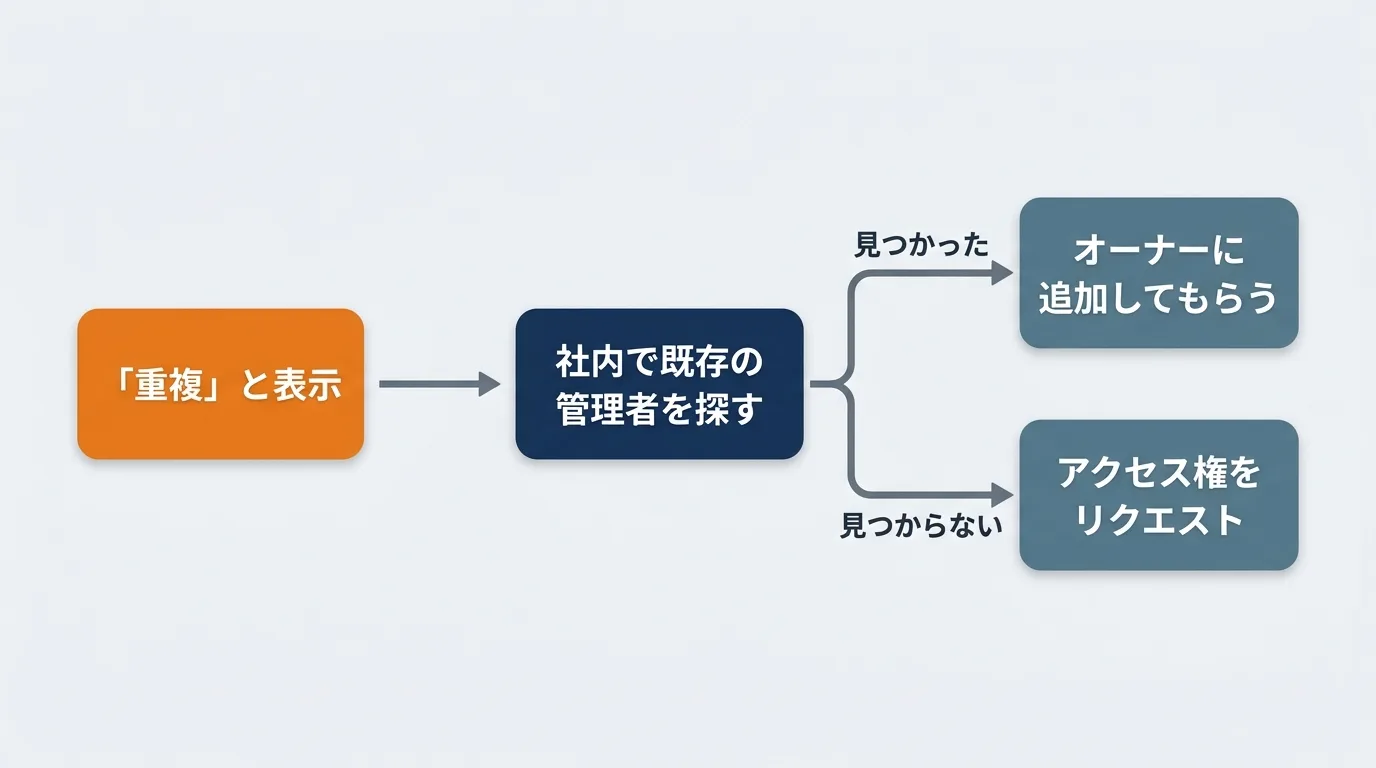
Googleのヘルプに沿うと、進め方は次の順になります。
- 社内で既存の管理者を探す:管理画面に既存の管理者のメールアドレスの一部が表示されることがあります。以前その拠点のプロフィールを登録した人や、総務・広報の担当者に心当たりを聞きます
- 見つかったら、オーナーか管理者に追加してもらう:既存のオーナーが「ビジネス プロフィールの設定」の「ユーザーとアクセス権」から、管理用アカウントのメールアドレスを招待します。招待を承諾すれば、確認の手続きをやり直さずに管理できるようになります
- 見つからなければ、アクセス権をリクエストする:ビジネスを検索して「アクセス権限をリクエスト」から申請します。ヘルプでは、現在のオーナーは3日以内に承認か不承認を返すことになっており、返信がない場合はオーナーとして申請できることもある(いつもできるわけではない)とされています
今回の拠点では、既存の管理者が社内で見つかり、管理用アカウントをオーナーに追加してもらうことで、確認済みのプロフィールを管理できるようになりました。ただし、先に作られていた「重複」の登録は残っており、扱いはこれから決めます。Googleのヘルプでは、誤って作った重複のプロフィールは確認済みのものに影響を与えずに削除できる一方、削除するとその内容と管理者もすべて消えるため、正しいほうを削除するよう注意しています。どちらが確認済みなのかを一覧で確かめてから判断する予定です。
拠点が多い会社で、当社が運用で気をつけていること
今回のつまずきを受けて、当社が複数拠点のプロフィールを扱うときに気をつけている点をまとめます。どれも、作業が終わってからではなく、始める前に決めておくと手戻りが減ります。
- 拠点の端末でログインしたままにしない:撮影や確認のために拠点の端末で管理用アカウントにログインしてもらったら、作業の最後にアカウントを端末から削除してもらうところまでを手順に入れます。お願いする文面にも、削除の方法を書いておきます
- 承認できる端末を、管理する側の手元に置く:管理用アカウントの2段階認証で承認できる端末を、管理を担当する人のスマートフォンにしておきます。拠点の端末が承認先として残っていても、手元の端末で承認できれば作業が止まりません
- 再設定用の電話番号とメールアドレスを、管理する側にしておく:Googleのヘルプでは、ログインできなくなったときのコードの送り先や、不審な動きがあったときの通知先になるとされています。拠点の方の個人の連絡先は入れません
- アカウントの持ち方を決めてから始める:会社として管理するアカウントを1つ決め、拠点のプロフィールはすべてそこに集めます。Googleのヘルプでは、オーナーは複数置けてメインのオーナーは1人、管理者はユーザーの追加や削除、プロフィールの削除ができないとされています。拠点の担当者に日々の更新を任せる場合は、パスワードを共有するより、その人のアカウントを管理者として追加するほうが、ログインの問題を避けやすくなります
- 始める前に、既存のプロフィールを探す:拠点名や住所でGoogleマップを検索し、すでにプロフィールがないか、社内のだれかが管理していないかを先に確認します。新しく登録するのは、見つからなかった拠点だけにします
なお、同じビジネスのプロフィールが10件以上ある場合は、一括でオーナー確認を申し込む方法もGoogleのヘルプで案内されています(重複や停止中のプロフィールは件数に数えられません)。拠点が10件に満たない場合は、今回のように1件ずつ確認することになります。
オーナー確認が通らないときの確認表
| 状況 | まず確かめること | 次の一手 |
|---|---|---|
| 動画を送ったのに「オーナー確認が必要」に戻った | Googleからの通知メールに書かれた不足の項目 | 現在地・設備・権限の3つがそろうように撮り直す |
| 動画を送ったはずなのに何も変わらない | 送信が最後まで終わったか | 通信の安定した場所で、完了の表示まで待って送り直す |
| ログイン時に知らない端末で承認を求められる | 「お使いのデバイス」に残っている端末 | 持ち主に承認かアカウント削除を頼み、承認先を管理する側の端末にする |
| 「重複」で確認方法が出ない | 確認済みのプロフィールを社内のだれかが管理していないか | オーナーか管理者に追加してもらう。見つからなければアクセス権をリクエスト |
| 確認方法がまったく表示されない | 上のどれにも当てはまらないか | Googleのヘルプにある問い合わせ窓口に相談する |
よくあるご質問
オーナー確認の方法は選べますか?
選べません。Googleのヘルプでは、確認の方法はGoogleが自動で決め、業種や公開されている情報、地域、営業時間などによって変わると説明しています。複数の方法での確認を求められることもあります。
「重複」になったプロフィールは、すぐに削除してよいですか?
先に、どちらが確認済みのプロフィールなのかを確かめてください。重複を削除すると、その内容と管理者もすべて消えます。確認済みのほうを誤って消すと元に戻せないため、管理画面の一覧で状態を確認してから判断します。
拠点ごとに別のGoogleアカウントで管理してもよいですか?
できますが、担当者が異動や退職をしたときに、だれも管理できないプロフィールが残りやすくなります。会社として管理するアカウントをオーナーにしておき、拠点の担当者はその人のアカウントを管理者として追加する形にすると、引き継ぎがしやすくなります。
まとめ:複数拠点は、始める前の段取りで手戻りが減る
複数の拠点のオーナー確認では、動画に「権限」を示す場面が足りない、共有アカウントが拠点の端末に残って承認先になる、昔のプロフィールがあって「重複」になる、といったつまずきが起きやすくなります。当社の支援先でも、まだ確認が終わっていない拠点があり、作業を続けています。撮影の手順、ログインの後片付け、アカウントの持ち方、既存プロフィールの確認を、始める前に決めておくのがおすすめです。
当社では、Googleビジネスプロフィールの整備を含めた集客のご支援をWeb運用代行・ホームページ運用支援の中でお受けしています。拠点のプロフィールがどうなっているか分からない、確認が進まないといったご相談は、お問い合わせからお気軽にどうぞ。
関連コラム
- AI時代、製造業にGoogleビジネスプロフィールが必要になった理由 — BtoBでも「見つけてもらう」ための設定ガイド
- 製造業のLLMO対策チェックリスト10項目|AI検索に出る
- 制作会社を変える前に|ドメイン・GA4の引き継ぎ確認表
- 製造業HPから問い合わせが来ない原因と改善策
参考資料
- Google ビジネス プロフィール ヘルプ「Google でビジネスのオーナー確認を行う」 https://support.google.com/business/answer/7107242?hl=ja
- Google ビジネス プロフィール ヘルプ「重複するプロフィールと所有権に関する問題を解決する」 https://support.google.com/business/answer/12756178?hl=ja
- Google ビジネス プロフィール ヘルプ「ビジネス プロフィールのオーナー権限をリクエストする」 https://support.google.com/business/answer/4566671?hl=ja
- Google ビジネス プロフィール ヘルプ「ビジネス プロフィールのオーナーと管理者を管理する」 https://support.google.com/business/answer/3403100?hl=ja
- Google ビジネス プロフィール ヘルプ「ビジネス プロフィールを一括で確認する」 https://support.google.com/business/answer/4490296?hl=ja
- Google アカウント ヘルプ「Google からのメッセージを使用してログインする」 https://support.google.com/accounts/answer/7026266?hl=ja
- Google アカウント ヘルプ「アカウントにアクセスしたデバイスを確認する」 https://support.google.com/accounts/answer/3067630?hl=ja
- Google アカウント ヘルプ「復元オプションを設定する」 https://support.google.com/accounts/answer/183723?hl=ja